
Vì sao ứng dụng sức khỏe không cập nhật dữ liệu mới?
Mục lục
Ứng dụng sức khỏe không cập nhật dữ liệu thường liên quan đến quyền truy cập, trạng thái đồng bộ, nguồn dữ liệu, thiết bị đeo hoặc khả năng tương thích của ứng dụng. Tìm đúng điểm lỗi giúp khắc phục nhanh mà không cần xóa dữ liệu.
Ứng dụng sức khỏe không cập nhật dữ liệu mới có thể khiến số bước, giấc ngủ, nhịp tim, lượng vận động hoặc các chỉ số khác bị đứng ở thời điểm cũ. Tuy nhiên, không phải trường hợp nào cũng là do ứng dụng “bị lỗi”. Dữ liệu có thể chưa được ghi từ thiết bị, chưa được đồng bộ giữa các ứng dụng, bị giới hạn quyền truy cập hoặc đang được lấy từ một nguồn khác.
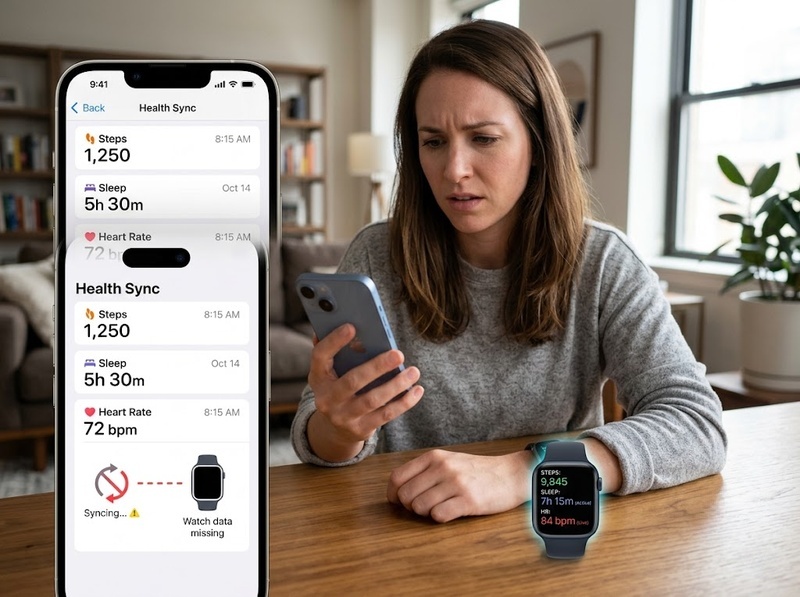
Trên iPhone, Apple Health có thể nhận dữ liệu từ iPhone, Apple Watch, ứng dụng tương thích và thiết bị Bluetooth; khi nhiều nguồn cùng cung cấp một loại dữ liệu, hệ thống còn áp dụng thứ tự ưu tiên giữa các nguồn. Apple Support 1 Trên Android, Health Connect hoạt động như lớp trung gian quản lý quyền đọc, ghi và chia sẻ dữ liệu giữa các ứng dụng sức khỏe, thể chất.
Không phải lúc nào dữ liệu thiếu cũng có nghĩa là ứng dụng lỗi
Trước khi xử lý, cần xác định dữ liệu đang mất ở khâu nào:
Thiết bị không ghi dữ liệu → Ứng dụng nguồn không có dữ liệu → Nền tảng trung gian không nhận dữ liệu → Ứng dụng đích không được phép đọc dữ liệu → Màn hình chỉ hiển thị sai nguồn hoặc dữ liệu cũ
Cách phân biệt này quan trọng vì mỗi điểm lỗi cần một cách xử lý khác nhau. Chẳng hạn, nếu đồng hồ không ghi nhận bước chân thì việc cấp lại quyền cho ứng dụng sức khỏe sẽ không tạo ra dữ liệu mới.
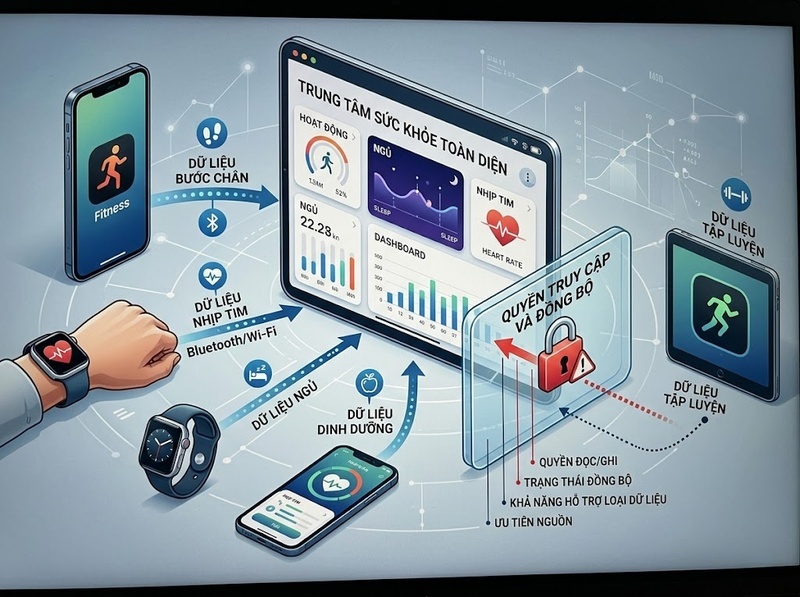
Ứng dụng sức khỏe không cập nhật dữ liệu thường do đâu?
Quyền đọc hoặc ghi dữ liệu bị tắt
Đây là nguyên nhân cần kiểm tra đầu tiên khi ứng dụng sức khỏe từng hoạt động bình thường nhưng sau đó không còn nhận dữ liệu.
Trên Apple Health, quyền truy cập sức khỏe của ứng dụng được kiểm soát riêng theo từng loại dữ liệu và có thể được thay đổi trong phần quyền riêng tư. Apple Support Trên Android, Health Connect cũng cho phép kiểm tra ứng dụng nào có quyền đọc hoặc ghi dữ liệu.
Điều cần kiểm tra không chỉ là “đã cấp quyền hay chưa”, mà còn là đã cấp đúng loại dữ liệu hay chưa. Một ứng dụng có thể được phép truy cập số bước nhưng không được phép truy cập giấc ngủ hoặc nhịp tim.
Quá trình đồng bộ chưa được khởi động đúng
Một số ứng dụng không tự động đồng bộ chỉ vì đã được kết nối. Google cho biết có những ứng dụng yêu cầu người dùng bắt đầu đồng bộ ngay trong phần cài đặt của ứng dụng kết nối. Khi đồng bộ chưa khởi động đúng cách, dữ liệu mới sẽ không xuất hiện dù quyền truy cập đã được cấp.
Trong trường hợp này, hãy kiểm tra cả hai phía: ứng dụng tạo dữ liệu và nền tảng nhận dữ liệu.
Ứng dụng hoặc loại dữ liệu không được hỗ trợ
Kết nối giữa hai ứng dụng không đồng nghĩa với việc mọi loại dữ liệu đều được truyền qua lại.
Health Connect nêu rõ một nguyên nhân khiến dữ liệu không đồng bộ là ứng dụng được kết nối chưa hỗ trợ loại dữ liệu cụ thể đó. Google Help Tương tự, trên Apple Health, nếu một ứng dụng không xuất hiện trong danh sách ứng dụng tương thích thì ứng dụng đó có thể không hỗ trợ Health.
Vì vậy, trước khi thay đổi thiết lập, cần xác định chính xác loại dữ liệu nào không cập nhật và ứng dụng nào chịu trách nhiệm ghi loại dữ liệu đó.
Có nhiều nguồn cùng ghi một loại dữ liệu
Đây là nguyên nhân dễ khiến người dùng tưởng rằng dữ liệu không được cập nhật.
Ví dụ, cùng một loại dữ liệu có thể được ghi bởi điện thoại, đồng hồ và một ứng dụng bên thứ ba. Trên Apple Health, các nguồn được sắp xếp theo mức ưu tiên và nguồn đứng cao hơn có thể được sử dụng trước khi dữ liệu từ nguồn khác được hiển thị. Apple Support Health Connect cũng xử lý trường hợp nhiều ứng dụng cùng ghi một loại dữ liệu và sử dụng mức ưu tiên nguồn khi xảy ra xung đột.
Do đó, dữ liệu “không mới” đôi khi thực chất là ứng dụng đang ưu tiên một nguồn khác.
Thiết bị tạo dữ liệu chưa hoạt động hoặc chưa kết nối
Với dữ liệu lấy từ đồng hồ hoặc thiết bị đeo, cần kiểm tra cả thiết bị nguồn.
Một ứng dụng tổng hợp sức khỏe chỉ có thể hiển thị dữ liệu đã được thiết bị hoặc ứng dụng nguồn ghi nhận. Apple, chẳng hạn, yêu cầu kiểm tra cài đặt theo dõi thể chất khi Health không ghi nhận dữ liệu từ Apple Watch.
Nếu dữ liệu không xuất hiện ngay cả trong ứng dụng gốc của đồng hồ hoặc thiết bị đeo, vấn đề nằm ở tầng nguồn chứ chưa phải ở ứng dụng sức khỏe tổng hợp.
Phiên bản ứng dụng hoặc hệ thống chưa tương thích
Ứng dụng sức khỏe thường phụ thuộc vào nhiều thành phần cùng lúc: hệ điều hành, ứng dụng nguồn, nền tảng dữ liệu trung gian và thiết bị đeo.
Google hiện khuyến nghị cập nhật ứng dụng Google Health lên phiên bản mới nhất khi Health Connect không cập nhật dữ liệu. Google Help Vì vậy, khi sự cố xuất hiện ngay sau khi thay đổi thiết bị hoặc cập nhật hệ điều hành, cần kiểm tra khả năng tương thích trước khi thực hiện các thao tác mạnh hơn.
Cách kiểm tra khi ứng dụng sức khỏe không cập nhật dữ liệu
Bước 1: Xác định dữ liệu có thực sự được tạo hay chưa
Mở ứng dụng hoặc thiết bị tạo dữ liệu ban đầu và kiểm tra trực tiếp.
Ví dụ, nếu số bước không xuất hiện trong ứng dụng của đồng hồ nhưng cũng không có trong ứng dụng sức khỏe, hãy xử lý thiết bị nguồn trước.
Bước 2: Kiểm tra quyền truy cập
Với iPhone, kiểm tra quyền của ứng dụng trong phần cài đặt Health và xem đúng loại dữ liệu có được phép đọc hoặc ghi hay không. Apple cũng cho phép xem các ứng dụng và thiết bị đang đóng góp dữ liệu cho từng danh mục.
Với Android, vào Health Connect và kiểm tra Quyền cho ứng dụng, sau đó xác nhận ứng dụng cần thiết có quyền đọc hoặc ghi đúng loại dữ liệu.
Bước 3: Kiểm tra trạng thái đồng bộ
Nếu quyền đã đúng nhưng dữ liệu vẫn đứng, kiểm tra thiết lập đồng bộ của ứng dụng kết nối. Một số ứng dụng yêu cầu bật hoặc khởi động đồng bộ từ chính ứng dụng đó.
Không nên liên tục tắt rồi bật nhiều thiết lập cùng lúc, vì như vậy sẽ khó xác định thao tác nào thực sự giải quyết được vấn đề.
Bước 4: Kiểm tra nguồn dữ liệu ưu tiên
Nếu dữ liệu có xuất hiện nhưng giá trị hoặc thời điểm không như mong đợi, xem phần nguồn dữ liệu.
Trên Apple Health, mục Data Sources & Access cho phép xem nguồn nào đang cung cấp dữ liệu và thay đổi thứ tự ưu tiên.
Trên Android, Health Connect cho phép xem dữ liệu nào đã được ghi và ứng dụng nào đã truy cập dữ liệu gần đây.
Bước 5: Cập nhật ứng dụng liên quan
Kiểm tra phiên bản của:
· Ứng dụng sức khỏe
· Ứng dụng đồng hồ hoặc thiết bị đeo
· Ứng dụng trung gian như Health Connect
· Hệ điều hành của điện thoại
Việc cập nhật đặc biệt đáng kiểm tra khi lỗi bắt đầu sau khi đổi điện thoại, đổi đồng hồ hoặc nâng cấp hệ điều hành.
Bước 6: Khởi động lại kết nối trước khi xóa dữ liệu
Nếu các thiết lập đều đúng, có thể thử đóng và mở lại ứng dụng, kiểm tra lại kết nối thiết bị và khởi động lại điện thoại hoặc thiết bị đeo.
Không nên vội xóa dữ liệu sức khỏe chỉ để thử sửa lỗi. Với hệ thống có đồng bộ nhiều thiết bị, thao tác xóa có thể tạo ra hậu quả rộng hơn dự kiến.
Làm sao biết lỗi nằm ở ứng dụng nguồn hay ứng dụng sức khỏe?
Có thể dùng một phép kiểm tra đơn giản:
Có dữ liệu trong thiết bị hoặc ứng dụng nguồn nhưng không có trong ứng dụng sức khỏe: khả năng cao lỗi nằm ở quyền, kết nối hoặc quá trình đồng bộ
Không có dữ liệu ngay trong ứng dụng nguồn: cần kiểm tra thiết bị, cảm biến hoặc thiết lập ghi nhận dữ liệu
Dữ liệu có trong nền tảng trung gian nhưng không có ở ứng dụng đích: cần kiểm tra quyền đọc của ứng dụng đích và khả năng hỗ trợ loại dữ liệu đó
Dữ liệu có nhưng giá trị không đúng: kiểm tra nguồn dữ liệu ưu tiên và trường hợp nhiều ứng dụng cùng ghi một loại dữ liệu
Cách phân loại này giúp tránh việc thay đổi hàng loạt cài đặt khi vấn đề thực tế chỉ nằm ở một tầng trong chuỗi dữ liệu.
Những trường hợp không nên tự ý xóa dữ liệu sức khỏe
Xóa dữ liệu không phải bước khắc phục mặc định.
Một số nền tảng cho phép dữ liệu được đồng bộ giữa nhiều thiết bị hoặc lưu bản sao theo từng nguồn. Apple cảnh báo rằng khi dữ liệu Health được đồng bộ qua iCloud, xóa dữ liệu khỏi iCloud có thể ảnh hưởng đến các thiết bị khác dùng cùng tài khoản.
Vì vậy, trước khi xóa dữ liệu, nên xác định rõ:
· Dữ liệu đang thiếu hay chỉ hiển thị sai
· Dữ liệu gốc còn tồn tại ở đâu
· Có thiết bị nào khác đang đồng bộ hay không
· Ứng dụng nào đang ghi dữ liệu
· Dữ liệu có cần được giữ lại để đối chiếu hay không
Nếu dữ liệu sức khỏe quan trọng bị mất hoàn toàn hoặc xuất hiện bất thường kéo dài, nên kiểm tra lịch sử dữ liệu và liên hệ hỗ trợ của ứng dụng hoặc thiết bị thay vì liên tục thử các thao tác có thể làm thay đổi dữ liệu gốc.
Tóm lại, ứng dụng sức khỏe không cập nhật dữ liệu thường không phải chỉ do một nguyên nhân duy nhất. Hãy lần lượt kiểm tra nơi dữ liệu được tạo, quyền đọc/ghi, trạng thái đồng bộ, loại dữ liệu được hỗ trợ, nguồn dữ liệu ưu tiên và phiên bản ứng dụng. Xác định đúng tầng đang gặp lỗi sẽ giúp khắc phục an toàn hơn và giảm nguy cơ làm mất dữ liệu đã có.
Hỏi đáp về ứng dụng sức khỏe không cập nhật dữ liệu
Vì sao ứng dụng sức khỏe chỉ cập nhật dữ liệu cũ?
Có thể dữ liệu mới chưa được ghi từ thiết bị nguồn, quyền truy cập đã thay đổi, quá trình đồng bộ chưa chạy hoặc ứng dụng đang ưu tiên một nguồn dữ liệu khác.
Tại sao đã cấp quyền nhưng dữ liệu vẫn không xuất hiện?
Cấp quyền tổng thể chưa chắc đồng nghĩa với việc ứng dụng được phép đọc hoặc ghi đúng loại dữ liệu cần thiết. Một số ứng dụng còn yêu cầu khởi động đồng bộ từ chính ứng dụng kết nối.
Có nên xóa ứng dụng sức khỏe rồi cài lại?
Không nên xem đây là bước đầu tiên. Trước hết hãy kiểm tra quyền, nguồn dữ liệu và trạng thái đồng bộ để tránh làm thay đổi hoặc mất dữ liệu đang được lưu trữ.
Vì sao cùng một chỉ số lại có giá trị khác nhau trên hai ứng dụng?
Hai ứng dụng có thể lấy dữ liệu từ các nguồn khác nhau hoặc áp dụng cơ chế ưu tiên nguồn khác nhau. Apple Health và Health Connect đều có cơ chế xử lý nhiều nguồn dữ liệu.



GỬI Ý KIẾN BÌNH LUẬN
Có thể bạn quan tâm

Bài xem nhiều