
Cách xem bước chân trên đồng hồ thông minh
Mục lục
- Cách xem số bước chân trực tiếp trên đồng hồ thông minh
- Cách xem bước chân trên điện thoại đã kết nối với đồng hồ
- Cách kiểm tra lịch sử bước chân và vận động
- Vì sao số bước trên đồng hồ và điện thoại có thể khác nhau?
- Làm gì khi đồng hồ không hiển thị hoặc không đếm bước?
- Cách kiểm tra số bước chính xác và dễ theo dõi hơn
- Phân biệt số bước, quãng đường và thời gian vận động
Hướng dẫn cách xem số bước chân trực tiếp trên đồng hồ thông minh, kiểm tra dữ liệu theo ngày và lịch sử vận động trên điện thoại, đồng thời xử lý trường hợp số bước không hiển thị hoặc không đồng bộ.
Phần lớn đồng hồ thông minh có thể tự ghi nhận số bước trong ngày nhờ cảm biến chuyển động và thuật toán nhận diện hoạt động. Bạn thường có thể xem con số này ngay trong ứng dụng Sức khỏe, Hoạt động, Fitness hoặc mục Steps trên đồng hồ. Muốn kiểm tra dữ liệu của những ngày trước, biểu đồ theo tuần hoặc quá trình vận động dài hơn, ứng dụng sức khỏe được đồng bộ trên điện thoại thường cung cấp thông tin đầy đủ hơn.
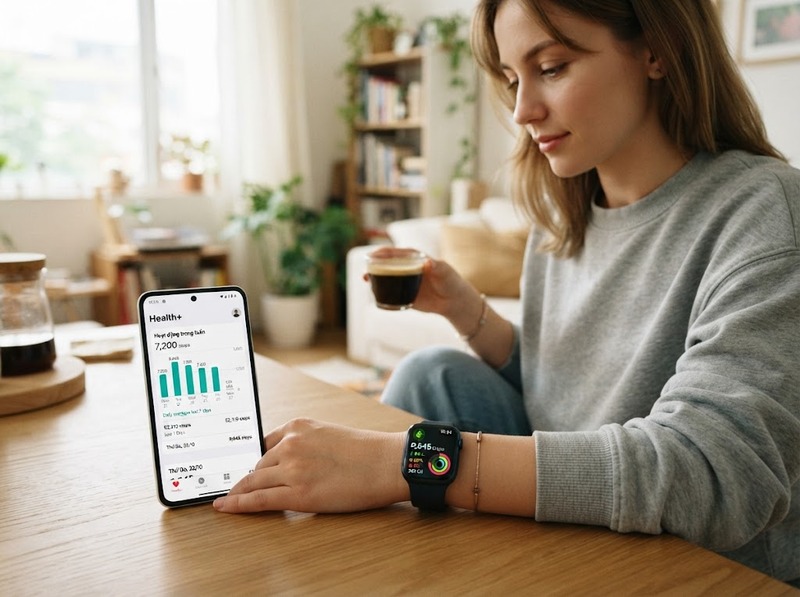
Điểm cần lưu ý là tên menu và vị trí hiển thị không giống nhau giữa các hãng. Vì vậy, thay vì chỉ tìm đúng một tên chức năng cố định, bạn nên nhận biết các mục tương đương như Steps, Bước chân, Activity, Daily Activity, Fitness hoặc Health.
Cách xem số bước chân trực tiếp trên đồng hồ thông minh
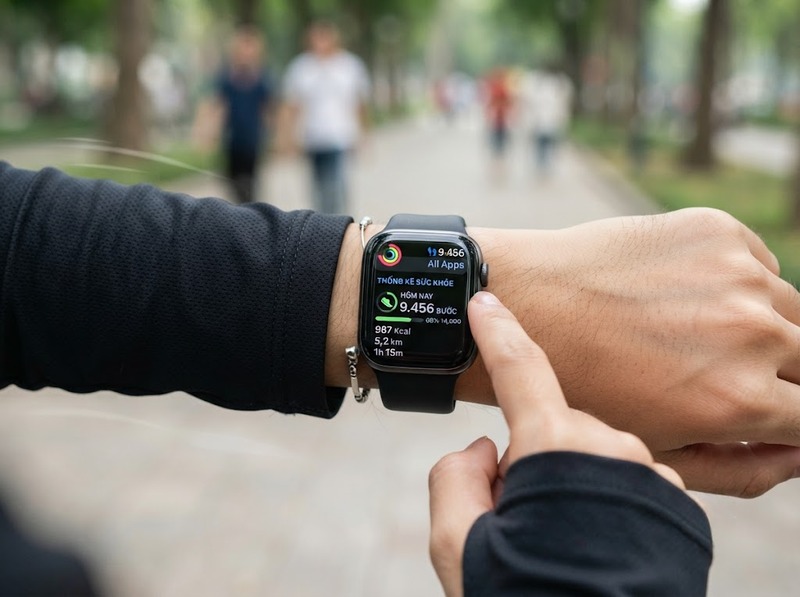
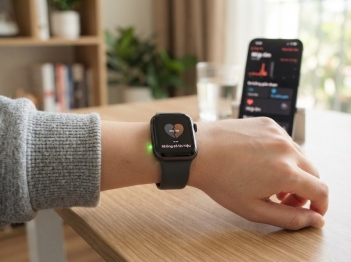
Cách nhanh nhất là kiểm tra ngay trên màn hình đồng hồ. Khi thiết bị hỗ trợ đếm bước và chức năng theo dõi hoạt động đang hoạt động bình thường, số bước trong ngày thường được cập nhật tự động mà không cần bắt đầu một bài tập riêng.
Bạn có thể thực hiện theo trình tự sau:
1. Mở danh sách ứng dụng trên đồng hồ
2. Tìm mục Sức khỏe, Hoạt động, Fitness, Activity hoặc Steps
3. Mở phần thống kê hoạt động hằng ngày
4. Tìm chỉ số Bước chân hoặc Steps
5. Cuộn xuống nếu số bước không xuất hiện ngay trên màn hình đầu tiên
Một số đồng hồ còn cho phép đưa số bước ra mặt đồng hồ dưới dạng widget, ô thông tin hoặc complication. Khi được hỗ trợ, cách này giúp bạn kiểm tra tiến độ trong ngày mà không phải mở ứng dụng.
Tên chức năng có thể khác nhau tùy hệ sinh thái. Chẳng hạn, một thiết bị tập trung dữ liệu trong ứng dụng hoạt động, trong khi thiết bị khác có một mục Steps riêng. Vì vậy, việc không nhìn thấy chữ “Bước chân” ở màn hình chính không đồng nghĩa đồng hồ không ghi nhận dữ liệu.
Số bước được tính từ đâu?
Smartwatch không đếm bước bằng cách theo dõi trực tiếp từng lần bàn chân chạm đất. Thiết bị sử dụng cảm biến chuyển động, chủ yếu là gia tốc kế, để nhận biết những mẫu chuyển động có đặc điểm tương tự bước đi.
Dữ liệu cảm biến được thuật toán xử lý nhằm phân biệt chuyển động khi đi bộ với nhiều chuyển động khác của cổ tay. Sau khi một chuỗi chuyển động được nhận diện là hoạt động đi bộ, hệ thống cộng chúng vào tổng bước trong ngày.
Cơ chế này giải thích vì sao số bước trên hai thiết bị đôi khi không hoàn toàn giống nhau. Đồng hồ và điện thoại có vị trí đeo hoặc mang theo khác nhau, sử dụng cảm biến khác nhau và có thể áp dụng thuật toán nhận diện chuyển động khác nhau.
Cách xem bước chân trên điện thoại đã kết nối với đồng hồ
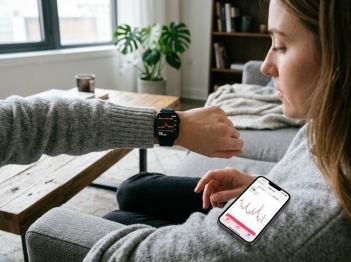
Nếu muốn xem chi tiết hơn thay vì chỉ kiểm tra tổng số bước hôm nay, hãy mở ứng dụng sức khỏe hoặc ứng dụng quản lý hoạt động được đồng hồ sử dụng trên điện thoại.
Quy trình thông thường gồm:
1. Bật Bluetooth hoặc kết nối cần thiết giữa đồng hồ và điện thoại
2. Mở ứng dụng sức khỏe tương ứng với đồng hồ
3. Chọn mục Hoạt động, Sức khỏe, Daily Activity hoặc Steps
4. Chọn chỉ số Bước chân
5. Kiểm tra số liệu và biểu đồ được đồng bộ từ đồng hồ
Ứng dụng điện thoại thường có không gian hiển thị lớn hơn nên có thể trình bày thêm biểu đồ, thời gian vận động, quãng đường ước tính và các dữ liệu liên quan. Tuy nhiên, những chỉ số xuất hiện cụ thể còn phụ thuộc vào thiết bị và phần mềm đang sử dụng.
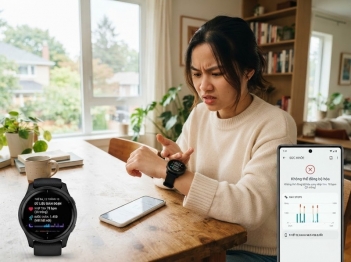
Nếu số bước trên điện thoại chưa giống đồng hồ, chưa nên kết luận ngay rằng dữ liệu bị mất. Đồng hồ có thể đã ghi nhận hoạt động nhưng quá trình đồng bộ với ứng dụng chưa hoàn tất.
Cách kiểm tra lịch sử bước chân và vận động
Số bước hiển thị trên đồng hồ thường tập trung vào hoạt động của ngày hiện tại. Để đánh giá quá trình vận động trong nhiều ngày, lịch sử trong ứng dụng sức khỏe trên điện thoại hữu ích hơn.
Sau khi mở mục bước chân, bạn có thể tìm các lựa chọn thời gian như:
· Ngày
· Tuần
· Tháng
· Khoảng thời gian dài hơn nếu ứng dụng hỗ trợ
Chế độ xem theo ngày giúp xác định chính xác số bước của một ngày cụ thể. Biểu đồ tuần hoặc tháng lại phù hợp khi muốn biết mức vận động của bạn có ổn định hay không.
Khi đọc lịch sử, cần phân biệt số bước của từng ngày với giá trị trung bình của nhiều ngày. Một biểu đồ tuần có thể hiển thị cả tổng dữ liệu, từng cột theo ngày hoặc mức trung bình tùy ứng dụng. Nếu chỉ nhìn một con số mà không kiểm tra nhãn thời gian, bạn có thể hiểu nhầm đó là số bước của một ngày.
Muốn xem dữ liệu của một ngày trước đó
Trong phần lịch sử, chọn ngày trên lịch hoặc di chuyển biểu đồ về thời điểm cần xem. Nếu ứng dụng đã lưu dữ liệu của ngày đó, số bước tương ứng sẽ được hiển thị.
Khả năng xem lại xa đến đâu phụ thuộc vào cách ứng dụng lưu và đồng bộ dữ liệu. Việc thay điện thoại, đăng xuất tài khoản, xóa dữ liệu ứng dụng hoặc chưa đồng bộ trước đó có thể ảnh hưởng đến lịch sử mà bạn nhìn thấy.
Vì sao số bước trên đồng hồ và điện thoại có thể khác nhau?
Đây là một trong những điểm dễ gây nhầm lẫn nhất khi kiểm tra hoạt động. Điện thoại cũng có cảm biến chuyển động nên trong nhiều trường hợp cả điện thoại và đồng hồ đều có khả năng ghi nhận bước chân.
Chênh lệch có thể xuất hiện vì một số nguyên nhân.
Thiết bị không được mang theo cùng lúc. Bạn có thể đeo đồng hồ khi đi lại nhưng để điện thoại trên bàn. Khi đó đồng hồ có dữ liệu mà điện thoại không trực tiếp ghi nhận được.
Hai thiết bị sử dụng nguồn dữ liệu khác nhau. Ứng dụng sức khỏe có thể nhận dữ liệu từ đồng hồ, điện thoại hoặc nhiều thiết bị cùng lúc. Hệ thống phải quyết định nguồn nào được ưu tiên và cách xử lý dữ liệu trùng.
Thời điểm đồng bộ khác nhau. Con số trên đồng hồ có thể đã được cập nhật, còn ứng dụng điện thoại vẫn đang hiển thị dữ liệu của lần đồng bộ trước.
Thuật toán nhận diện chuyển động khác nhau. Mỗi thiết bị có thể xử lý tín hiệu cảm biến theo cách riêng, vì vậy một số chuyển động có thể được thiết bị này nhận dạng là bước đi nhưng thiết bị khác loại bỏ.
Do đó, chênh lệch nhỏ giữa hai màn hình không nhất thiết cho thấy một thiết bị bị hỏng. Quan trọng hơn là xác định ứng dụng đang lấy số liệu từ nguồn nào và dữ liệu đã đồng bộ hoàn tất hay chưa.
Làm gì khi đồng hồ không hiển thị hoặc không đếm bước?
Nếu đã đi lại nhưng số bước vẫn bằng 0 hoặc không thay đổi trong thời gian dài, hãy kiểm tra từ những nguyên nhân đơn giản trước.
Trước hết, mở ứng dụng hoạt động trực tiếp trên đồng hồ thay vì chỉ nhìn mặt đồng hồ. Widget hoặc ô dữ liệu trên mặt đồng hồ đôi khi chưa làm mới ngay, trong khi dữ liệu bên trong ứng dụng đã được cập nhật.
Tiếp theo, kiểm tra kết nối và quá trình đồng bộ với điện thoại. Bạn có thể mở ứng dụng sức khỏe, giữ đồng hồ ở gần điện thoại và chờ dữ liệu cập nhật.
Nếu vấn đề vẫn còn, kiểm tra:
· Quyền truy cập dữ liệu hoạt động hoặc vận động của ứng dụng
· Trạng thái kết nối giữa đồng hồ và điện thoại
· Tài khoản đang đăng nhập trên ứng dụng
· Chế độ tiết kiệm pin có đang hạn chế hoạt động nền hay không
· Phần mềm đồng hồ và ứng dụng có đang hoạt động bình thường hay không
Bạn cũng có thể khởi động lại đồng hồ và điện thoại nếu dữ liệu ngừng cập nhật bất thường.
Không nên vội xóa ứng dụng, đặt lại đồng hồ hoặc xóa dữ liệu trước khi kiểm tra tình trạng đồng bộ. Những thao tác này có thể khiến việc khôi phục lịch sử trở nên khó khăn hơn nếu dữ liệu chưa được lưu vào tài khoản hoặc dịch vụ đồng bộ.
Cách kiểm tra số bước chính xác và dễ theo dõi hơn
Để số liệu có ý nghĩa khi theo dõi hoạt động hằng ngày, điều quan trọng không chỉ là biết cách mở mục Steps mà còn phải sử dụng thiết bị tương đối nhất quán.
Bạn nên đeo đồng hồ đúng vị trí mà nhà sản xuất khuyến nghị và sử dụng cùng một thiết bị làm nguồn theo dõi chính. Nếu lúc dùng đồng hồ, lúc chỉ mang điện thoại, dữ liệu giữa các ngày có thể được hình thành từ những nguồn khác nhau.
Khi muốn so sánh tiến độ, nên xem cùng một loại dữ liệu trong cùng ứng dụng. Ví dụ, nếu hôm nay bạn kiểm tra số bước do đồng hồ đồng bộ sang ứng dụng sức khỏe thì những ngày trước cũng nên được đối chiếu từ nguồn đó.
Cũng cần hiểu rằng số bước trên smartwatch là kết quả nhận diện chuyển động bằng cảm biến và thuật toán, không phải phép đếm cơ học tuyệt đối. Một số hoạt động của tay có thể bị loại bỏ hoặc được nhận diện khác nhau tùy hoàn cảnh. Vì thế, giá trị của dữ liệu nằm nhiều ở khả năng theo dõi xu hướng vận động một cách nhất quán hơn là kỳ vọng mọi thiết bị phải cho con số hoàn toàn giống nhau.
Phân biệt số bước, quãng đường và thời gian vận động
Ba chỉ số này thường xuất hiện gần nhau nhưng không có cùng ý nghĩa.
Số bước phản ánh lượng bước mà thuật toán nhận diện được từ chuyển động.
Quãng đường có thể được ước tính dựa trên số bước, chiều dài bước hoặc dữ liệu vị trí tùy thiết bị và hoạt động.
Thời gian vận động phản ánh khoảng thời gian hệ thống xác định bạn có hoạt động ở mức nhất định.
Vì cơ chế tính khác nhau, việc số bước tăng không có nghĩa các chỉ số còn lại phải tăng theo một tỷ lệ cố định. Chẳng hạn, hai người có cùng số bước nhưng chiều dài bước khác nhau thì quãng đường ước tính có thể khác.
Hiểu sự khác biệt này giúp bạn đọc dữ liệu trên đồng hồ đúng hơn và tránh dùng một chỉ số để suy ra chính xác một chỉ số khác.
Để xem bước chân trên đồng hồ thông minh, hãy mở ứng dụng Sức khỏe, Hoạt động, Fitness hoặc Steps trên thiết bị và tìm chỉ số bước chân trong thống kê hằng ngày. Khi cần kiểm tra lịch sử, biểu đồ theo ngày, tuần hoặc tháng, hãy xem trong ứng dụng sức khỏe đã đồng bộ trên điện thoại.
Nếu số bước giữa đồng hồ và điện thoại không giống nhau, hãy kiểm tra nguồn dữ liệu, trạng thái đồng bộ và cách thiết bị được sử dụng trước khi cho rằng cảm biến gặp lỗi. Theo dõi bằng cùng một thiết bị và cùng một nguồn dữ liệu qua nhiều ngày sẽ giúp lịch sử vận động dễ đọc và nhất quán hơn.




GỬI Ý KIẾN BÌNH LUẬN
Có thể bạn quan tâm

Bài xem nhiều