
Cách xem lịch sử nhịp tim trên đồng hồ thông minh
Mục lục
Tìm hiểu cách xem lịch sử nhịp tim trên đồng hồ thông minh, kiểm tra dữ liệu trên đồng hồ và ứng dụng, đồng thời đọc biểu đồ đúng cách
Đồng hồ thông minh thường lưu dữ liệu nhịp tim theo thời gian và đồng bộ với ứng dụng sức khỏe trên điện thoại. Tùy hệ điều hành và mẫu đồng hồ, bạn có thể xem số đo ngay trên thiết bị hoặc mở ứng dụng đi kèm để xem biểu đồ theo ngày, tuần, tháng và các khoảng thời gian dài hơn. Apple Watch, Galaxy Watch và Garmin đều cung cấp cách xem dữ liệu lịch sử thông qua ứng dụng sức khỏe tương ứng.
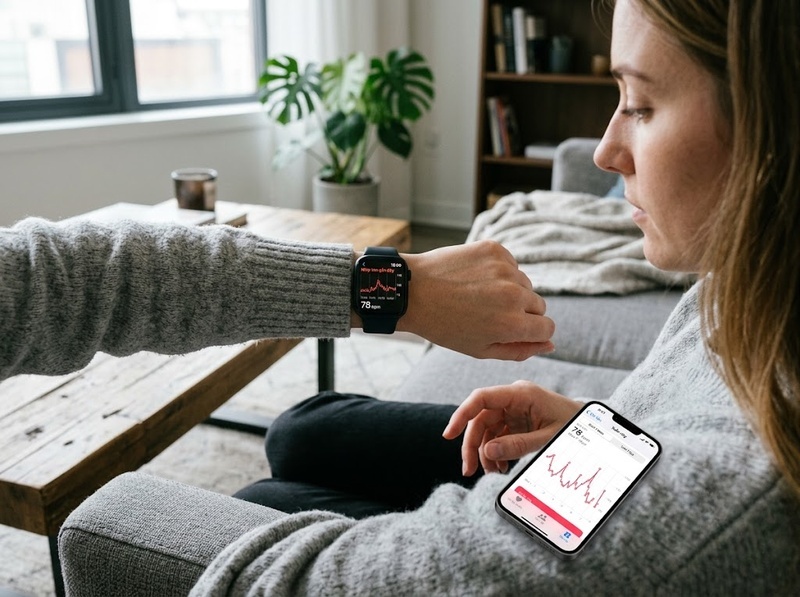
Điểm quan trọng là phân biệt số đo hiện tại, nhịp tim nghỉ, nhịp tim trong hoạt động và xu hướng theo thời gian. Các giá trị này phục vụ những mục đích đọc dữ liệu khác nhau.
Cách xem lịch sử nhịp tim ngay trên đồng hồ
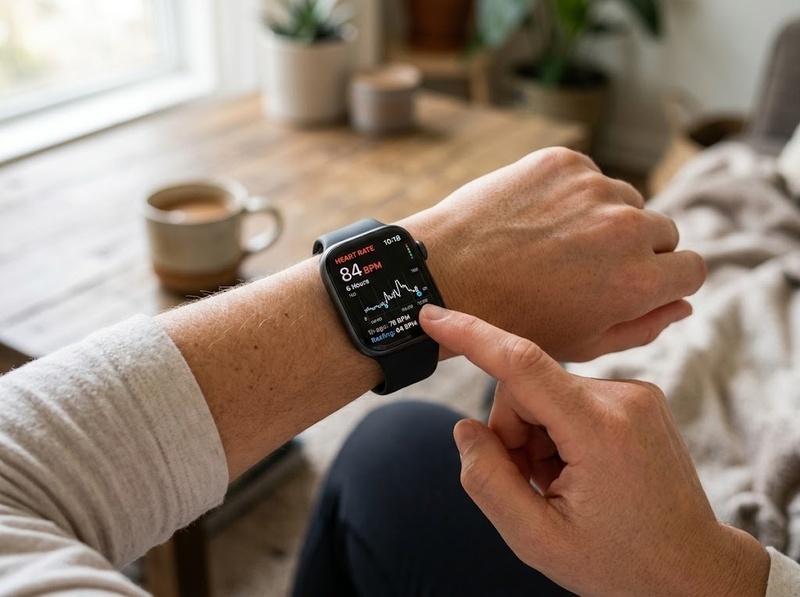
Trên nhiều mẫu đồng hồ, cách nhanh nhất là mở ứng dụng hoặc tiện ích Nhịp tim trên màn hình thiết bị. Sau đó, bạn có thể xem số đo gần nhất và một phần xu hướng trong ngày hoặc trong những ngày gần đây, tùy mẫu máy.
Ví dụ, với Galaxy Watch, Samsung hướng dẫn mở tiện ích Nhịp tim trên đồng hồ rồi vuốt lên để xem xu hướng nhịp tim. Trên một số thiết lập, dữ liệu chi tiết hơn được xem trong Samsung Health trên điện thoại.
Với Apple Watch, ứng dụng Nhịp tim cho phép xem nhịp tim hiện tại cũng như các dữ liệu như nhịp tim nghỉ ngơi, đi bộ và khi tập luyện. Trên chính đồng hồ, bạn có thể mở các mục dữ liệu tương ứng để xem biểu đồ trong ngày.
Cách thực hiện tổng quát:
1. Mở ứng dụng hoặc tiện ích Nhịp tim trên đồng hồ
2. Kiểm tra số đo mới nhất
3. Vuốt hoặc xoay núm điều khiển để xem biểu đồ hoặc các chỉ số liên quan
4. Chọn khoảng thời gian hoặc loại dữ liệu nếu đồng hồ hỗ trợ
5. Ghi nhớ rằng màn hình đồng hồ thường hiển thị ít dữ liệu hơn ứng dụng trên điện thoại
Cách xem lịch sử nhịp tim trên điện thoại
Để xem dữ liệu trong khoảng thời gian dài hơn, ứng dụng sức khỏe đi kèm thường thuận tiện hơn màn hình đồng hồ.
Với Apple Watch, bạn có thể mở ứng dụng Sức khỏe trên iPhone, vào phần Tim, chọn dữ liệu nhịp tim và xem theo giờ, ngày, tuần, tháng hoặc năm.
Với Galaxy Watch, Samsung Health có mục Nhịp tim. Bạn có thể xem biểu đồ, chọn ngày và xem các lần đo cùng hoạt động liên quan đến thời điểm đo.
Với Garmin, ứng dụng Garmin Connect hiển thị dữ liệu nhịp tim trong phần dữ liệu sức khỏe; dữ liệu lịch sử cũng có thể được xem trên phiên bản web sau khi đồng hồ đồng bộ.
Quy trình phổ biến là:
1. Mở ứng dụng sức khỏe được ghép nối với đồng hồ
2. Chọn mục Nhịp tim, Heart Rate hoặc tên tương đương
3. Chọn ngày cần kiểm tra
4. Chuyển giữa các chế độ xem như ngày, tuần hoặc tháng nếu ứng dụng hỗ trợ
5. Nhấn vào biểu đồ hoặc từng bản ghi để xem chi tiết hơn
Tên menu có thể khác nhau giữa các hãng và phiên bản phần mềm, vì vậy nên ưu tiên mục liên quan đến Nhịp tim hoặc Sức khỏe.
Cách đọc lịch sử nhịp tim và biểu đồ
Lịch sử nhịp tim không chỉ là một dãy số BPM. Giá trị của dữ liệu nằm ở bối cảnh đo và xu hướng theo thời gian.
Nhịp tim hiện tại
Đây là giá trị được thiết bị đo tại thời điểm bạn kiểm tra. Nó có thể thay đổi nhanh theo vận động, cảm xúc, tư thế hoặc nhiều yếu tố khác.
Vì vậy, không nên lấy một lần đo đơn lẻ để đại diện cho toàn bộ lịch sử nhịp tim.
Nhịp tim nghỉ
Nhịp tim nghỉ phản ánh dữ liệu khi cơ thể ở trạng thái tương đối nghỉ ngơi. Đây là một trong những chỉ số hữu ích để theo dõi xu hướng cá nhân theo thời gian.
Apple Watch tách dữ liệu nhịp tim nghỉ khỏi các nhóm dữ liệu như đi bộ và tập luyện; Galaxy Watch cũng có thể ghi nhận dữ liệu nhịp tim trong những trạng thái khác nhau tùy chế độ theo dõi.
Nhịp tim trong khi tập luyện
Dữ liệu trong lúc vận động cần được đọc cùng hoạt động tương ứng. Một mức nhịp tim cao trong lúc tập không có cùng ý nghĩa với một mức cao được ghi nhận khi nghỉ.
Vì vậy, khi xem lịch sử, hãy kiểm tra xem điểm dữ liệu nằm trong thời gian tập luyện, nghỉ ngơi hay một hoạt động khác.
Xu hướng theo ngày và thời gian dài hơn
Thay vì chỉ nhìn mức cao nhất hoặc thấp nhất, hãy xem biểu đồ theo nhiều ngày hoặc nhiều tuần để nhận ra xu hướng.
Garmin Connect chẳng hạn có thể hiển thị dữ liệu lịch sử và báo cáo theo những khoảng thời gian như 7 ngày, 4 tuần hoặc 6 tháng.
Vì sao lịch sử nhịp tim bị thiếu hoặc không giống trên đồng hồ?
Không phải mọi khoảng thời gian đều nhất thiết có dữ liệu liên tục. Nguyên nhân có thể đến từ cách đồng hồ được thiết lập để đo, trạng thái đeo thiết bị hoặc việc dữ liệu chưa được đồng bộ với điện thoại.
Samsung cho biết Galaxy Watch có thể được thiết lập theo các chế độ như đo liên tục, đo định kỳ khi đứng yên hoặc đo thủ công. Do đó, lượng dữ liệu lưu lại phụ thuộc vào chế độ theo dõi.
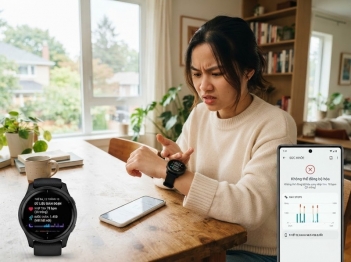
Với Garmin, dữ liệu trên ứng dụng được đồng bộ từ thiết bị; nếu đồng hồ chưa đồng bộ hoặc không có bản ghi cho khoảng thời gian đó, dữ liệu có thể bị thiếu trên màn hình ứng dụng.
Một số yếu tố cần kiểm tra:
· Đồng hồ có được đeo đủ sát cổ tay không
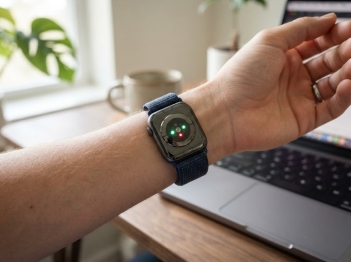
· Cảm biến phía sau đồng hồ có tiếp xúc ổn định với da không
· Chế độ theo dõi nhịp tim đang được cài đặt như thế nào
· Đồng hồ và điện thoại đã đồng bộ dữ liệu chưa
· Phần mềm của đồng hồ và ứng dụng có đang ở phiên bản phù hợp không
Apple cũng lưu ý rằng đồng hồ cần tiếp xúc phù hợp với da và cổ tay, đồng thời nước hoặc mồ hôi có thể ảnh hưởng đến chất lượng bản ghi.
Cách theo dõi lịch sử nhịp tim hiệu quả hơn
Để lịch sử nhịp tim có giá trị khi theo dõi lâu dài, nên tập trung vào tính nhất quán của dữ liệu thay vì chỉ kiểm tra một con số.
Bạn có thể duy trì cách theo dõi như sau:
· Kiểm tra cùng một nhóm chỉ số trong cùng một ứng dụng
· Quan sát xu hướng theo nhiều ngày thay vì chỉ nhìn một lần đo
· Đối chiếu số liệu với trạng thái nghỉ ngơi hoặc hoạt động tại thời điểm đó
· Kiểm tra tình trạng đồng bộ khi xuất hiện khoảng trống dữ liệu
· Giữ đồng hồ ở vị trí đeo ổn định để giảm sai khác giữa các lần ghi nhận
Cũng cần lưu ý rằng dữ liệu từ đồng hồ thông minh phục vụ việc theo dõi sức khỏe và không nên được mặc định xem như kết quả chẩn đoán y khoa. Samsung nêu rõ dữ liệu theo dõi nhịp tim trên Galaxy Watch không nhằm mục đích chẩn đoán hoặc điều trị bệnh.
Nếu dữ liệu xuất hiện bất thường và đi kèm triệu chứng hoặc khiến bạn lo lắng, nên đánh giá theo hướng dẫn của nhân viên y tế thay vì tự kết luận chỉ dựa trên biểu đồ của đồng hồ.
Để xem lịch sử nhịp tim trên đồng hồ thông minh, cách đơn giản nhất là mở tiện ích Nhịp tim trên đồng hồ để kiểm tra dữ liệu gần đây, sau đó mở ứng dụng sức khỏe trên điện thoại để xem biểu đồ dài hạn. Khi đọc dữ liệu, nên phân biệt nhịp tim hiện tại, nhịp tim nghỉ và nhịp tim trong hoạt động, đồng thời ưu tiên xu hướng theo thời gian và kiểm tra tình trạng đồng bộ khi dữ liệu bị thiếu.
Hỏi đáp về cách xem lịch sử nhịp tim trên đồng hồ thông minh
Có thể xem lịch sử nhịp tim mà không cần điện thoại không?
Có, nhiều đồng hồ cho phép xem số đo gần đây hoặc một phần xu hướng trực tiếp trên thiết bị. Tuy nhiên, điện thoại thường cung cấp biểu đồ và khoảng thời gian lịch sử chi tiết hơn.
Tại sao số liệu trên đồng hồ và ứng dụng có thể khác nhau?
Có thể do cách mỗi nền tảng tổng hợp hoặc hiển thị dữ liệu. Garmin, chẳng hạn, cho biết giá trị trên Garmin Connect có thể khác nhẹ so với đồng hồ vì hệ thống sử dụng khoảng thời gian tổng hợp khác nhau.
Lịch sử nhịp tim có được lưu tự động không?
Điều này phụ thuộc vào thiết bị và chế độ theo dõi. Một số đồng hồ tự động ghi dữ liệu theo chế độ đã thiết lập, trong khi chế độ đo thủ công chỉ tạo bản ghi khi bạn thực hiện phép đo.
Có nên dùng lịch sử nhịp tim của đồng hồ để tự chẩn đoán bệnh không?
Không. Dữ liệu từ đồng hồ phù hợp hơn cho mục đích theo dõi và nhận biết xu hướng; không nên dùng một biểu đồ hoặc một lần đo đơn lẻ để tự đưa ra chẩn đoán.







GỬI Ý KIẾN BÌNH LUẬN
Có thể bạn quan tâm

Bài xem nhiều