
Cách đánh dấu đã uống thuốc trên ứng dụng
Mục lục
Hướng dẫn cách ghi nhận trạng thái đã uống hoặc chưa uống thuốc trên ứng dụng, cách kiểm tra kết quả sau khi lưu và chỉnh lại trạng thái nếu vô tình nhập sai.
Khi sử dụng ứng dụng để theo dõi việc dùng thuốc, trạng thái của từng liều giúp bạn phân biệt liều đã được ghi nhận là đã uống với liều chưa uống. Nếu nhập nhầm, trạng thái cũng cần được chỉnh lại để lịch sử theo dõi phản ánh đúng thông tin bạn muốn lưu.
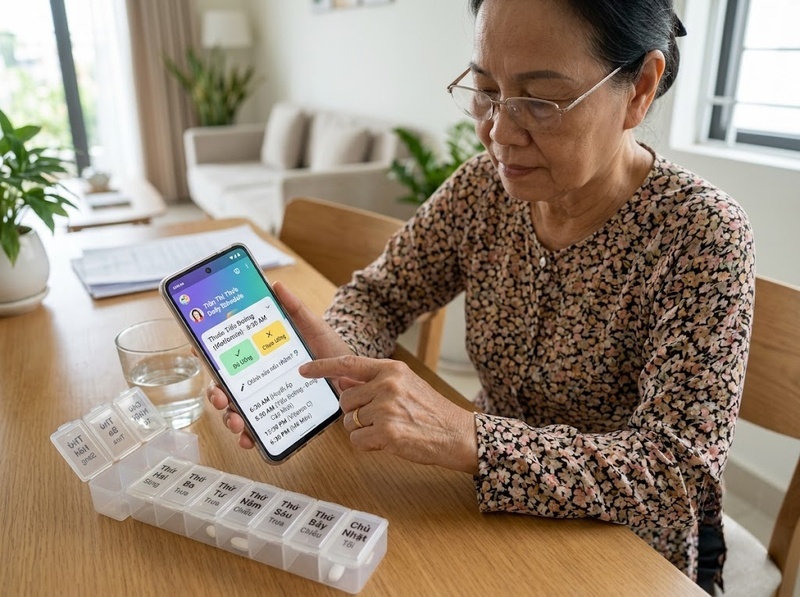
Tên nút, biểu tượng và vị trí thao tác có thể khác nhau tùy ứng dụng. Vì vậy, hãy dựa vào lịch uống thuốc, liều thuốc đang cần cập nhật và các lựa chọn trạng thái như Đã uống, Chưa uống hoặc lựa chọn có ý nghĩa tương đương trên giao diện bạn đang sử dụng.
Hiểu trạng thái đã uống và chưa uống trước khi ghi nhận
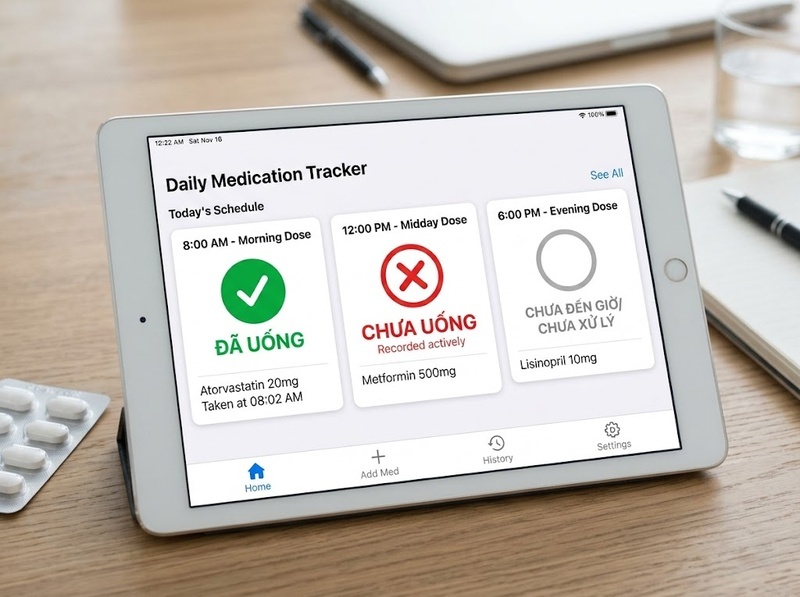
Mỗi liều thuốc trong lịch theo dõi cần được gắn với đúng trạng thái thực tế mà bạn muốn lưu. Hai trạng thái cần phân biệt là đã uống và chưa uống.
Đã uống được sử dụng khi bạn muốn ghi nhận rằng liều thuốc đó đã được dùng. Sau khi lựa chọn trạng thái này và hoàn tất thao tác lưu nếu ứng dụng yêu cầu, liều thuốc sẽ được thể hiện theo trạng thái đã ghi nhận trên giao diện.
Chưa uống được sử dụng khi liều thuốc chưa được dùng và bạn muốn trạng thái trên ứng dụng phản ánh điều đó. Việc chọn đúng trạng thái ngay từ đầu giúp tránh trường hợp lịch theo dõi hiển thị một liều là đã uống trong khi thực tế bạn muốn ghi nhận là chưa uống.
Điểm quan trọng là không nên chỉ dựa vào màu sắc hoặc biểu tượng nếu chưa rõ ý nghĩa. Hãy kiểm tra tên trạng thái hoặc nội dung hiển thị đi kèm để biết chính xác ứng dụng đang ghi nhận lựa chọn nào.
Cách đánh dấu đã uống thuốc trên ứng dụng
Để ghi nhận một liều là đã uống, trước hết hãy mở phần lịch hoặc danh sách thuốc có chứa liều cần cập nhật. Xác định đúng thuốc và đúng lần uống trước khi thay đổi trạng thái.
Quy trình thao tác có thể thực hiện theo trình tự:
1. Mở ứng dụng và vào phần hiển thị lịch hoặc danh sách thuốc
2. Chọn đúng thuốc hoặc liều thuốc cần ghi nhận
3. Mở phần cho phép cập nhật trạng thái của liều đó
4. Chọn Đã uống hoặc lựa chọn có ý nghĩa tương đương
5. Xác nhận hoặc lưu thay đổi nếu giao diện yêu cầu
6. Kiểm tra lại trạng thái vừa được cập nhật
Bước kiểm tra cuối cùng đặc biệt hữu ích khi giao diện yêu cầu thêm thao tác xác nhận. Việc bạn đã chạm vào một lựa chọn chưa nhất thiết đồng nghĩa với việc thay đổi đã được lưu nếu ứng dụng vẫn hiển thị nút xác nhận hoặc lưu.
Nếu một ngày có nhiều liều hoặc nhiều loại thuốc, hãy xác định đúng mục cần cập nhật trước khi đánh dấu. Điều này giúp tránh tình trạng thao tác đúng trạng thái nhưng lại áp dụng cho nhầm liều.
Cách ghi nhận chưa uống thuốc
Khi muốn ghi nhận một liều là chưa uống, hãy mở chính liều thuốc đó và chọn trạng thái Chưa uống hoặc lựa chọn có ý nghĩa tương đương trên ứng dụng.
Trình tự cơ bản gồm:
1. Tìm đúng thuốc và đúng liều cần cập nhật
2. Mở phần thay đổi trạng thái
3. Chọn Chưa uống
4. Xác nhận hoặc lưu nếu cần
5. Kiểm tra trạng thái sau khi cập nhật
Cần phân biệt giữa việc chưa thao tác gì trên ứng dụng và việc chủ động đánh dấu Chưa uống. Trong giao diện có hỗ trợ trạng thái riêng, một liều chưa được cập nhật có thể không mang cùng ý nghĩa với một liều đã được người dùng chủ động ghi nhận là chưa uống.
Vì vậy, nếu mục tiêu của bạn là lưu rõ trạng thái chưa uống, hãy sử dụng lựa chọn tương ứng thay vì chỉ để liều thuốc ở trạng thái chưa được xử lý.
Cách chỉnh lại khi đánh dấu nhầm trạng thái
Nếu đã chọn nhầm Đã uống thành Chưa uống hoặc ngược lại, hãy quay lại chính liều thuốc vừa cập nhật. Mục tiêu là thay đổi trạng thái của đúng bản ghi thay vì tạo thêm một bản ghi khác.
Bạn có thể thực hiện theo các bước:
1. Mở lại lịch hoặc danh sách thuốc
2. Chọn đúng liều đã nhập sai
3. Mở tùy chọn chỉnh sửa hoặc thay đổi trạng thái
4. Chọn lại trạng thái đúng
5. Lưu hoặc xác nhận thay đổi nếu được yêu cầu
6. Kiểm tra lại thông tin sau khi chỉnh sửa
Ví dụ, nếu một liều thực tế đã uống nhưng trước đó bị đánh dấu là Chưa uống, hãy mở lại liều đó và đổi trạng thái sang Đã uống. Trường hợp ngược lại cũng thực hiện theo cùng nguyên tắc.
Nếu giao diện không cho phép thay đổi ngay từ màn hình lịch, hãy mở phần chi tiết của liều thuốc để tìm chức năng chỉnh sửa. Không nên giả định rằng tất cả ứng dụng đều đặt nút chỉnh sửa tại cùng một vị trí.
Kiểm tra trạng thái sau khi cập nhật hoặc chỉnh sửa
Sau mỗi lần đánh dấu hoặc sửa trạng thái, nên kiểm tra lại ba thông tin: đúng thuốc, đúng liều và đúng trạng thái.
Trước tiên, xác nhận tên thuốc hoặc mục thuốc đang hiển thị là mục bạn vừa thao tác. Tiếp theo, kiểm tra đúng lần uống cần ghi nhận nếu trong ngày có nhiều liều. Cuối cùng, đọc trạng thái hiện tại để chắc chắn rằng ứng dụng đang hiển thị Đã uống hoặc Chưa uống đúng với lựa chọn của bạn.
Nếu trạng thái chưa thay đổi như mong muốn, hãy kiểm tra xem giao diện còn yêu cầu thao tác lưu hoặc xác nhận hay không. Nếu đã chọn nhầm, quay lại bản ghi đó và chỉnh sửa theo quy trình ở trên.
Cách kiểm tra này giúp tránh hai lỗi dễ gặp: cập nhật nhầm liều và chọn đúng trạng thái nhưng chưa hoàn tất thao tác lưu.
Để ghi nhận việc dùng thuốc trên ứng dụng, hãy chọn đúng thuốc và đúng liều, sau đó đặt trạng thái thành Đã uống hoặc Chưa uống theo thông tin bạn muốn lưu. Nếu nhập sai, mở lại chính liều đó, thay đổi sang trạng thái đúng và kiểm tra kết quả sau khi lưu. Do mỗi ứng dụng có thể sử dụng tên nút và bố cục khác nhau, hãy ưu tiên nội dung trạng thái hiển thị trên giao diện thay vì suy đoán dựa trên vị trí hoặc biểu tượng.





GỬI Ý KIẾN BÌNH LUẬN
Có thể bạn quan tâm

Bài xem nhiều