
Cách bật thông báo nhắc uống thuốc trên điện thoại
Mục lục
- Bật quyền thông báo cho ứng dụng nhắc uống thuốc trước
- Cách bật thông báo nhắc uống thuốc trên iPhone
- Cách bật thông báo nhắc uống thuốc trên Android
- Kiểm tra cài đặt nhắc thuốc ngay trong ứng dụng
- Vì sao đã bật thông báo nhưng lời nhắc vẫn không kêu?
- Cách kiểm tra để chắc chắn thông báo sẽ hoạt động
Cách bật thông báo nhắc uống thuốc trên iPhone và Android, kiểm tra quyền thông báo, âm thanh, chế độ Tập trung và các cài đặt có thể khiến lời nhắc không xuất hiện đúng giờ.
Để ứng dụng nhắc uống thuốc báo đúng giờ, việc cài thời gian uống thuốc trong ứng dụng chưa đủ. Ứng dụng còn phải được hệ điều hành cho phép gửi thông báo, đồng thời thông báo cần có hình thức cảnh báo phù hợp như âm thanh, biểu ngữ hoặc hiển thị trên màn hình khóa.
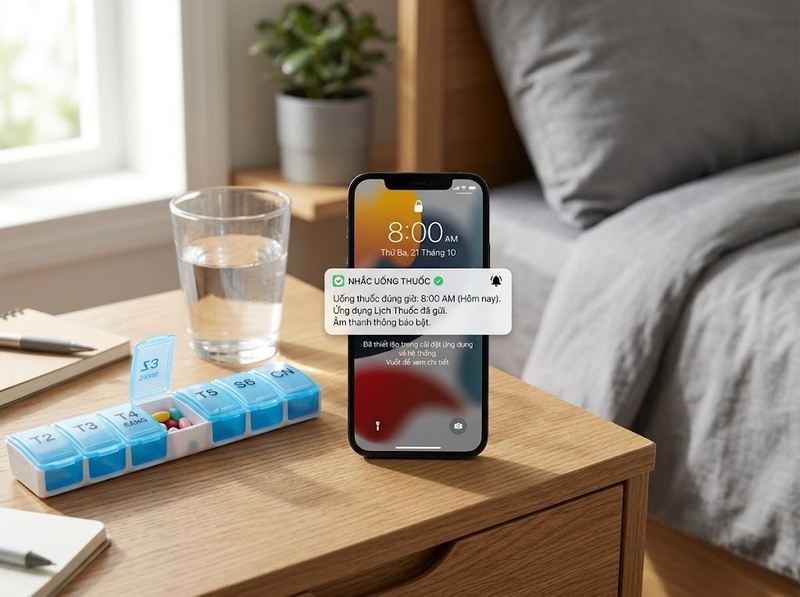
Nếu trước đây bạn từng chọn “Không cho phép” khi ứng dụng hỏi quyền gửi thông báo, lời nhắc đã được tạo vẫn có thể tồn tại bên trong ứng dụng nhưng điện thoại không hiển thị cảnh báo ra ngoài. Trên Android 13 trở lên, ứng dụng mới cài còn phải được người dùng cấp quyền thông báo trước khi có thể gửi phần lớn thông báo thông thường.
Bật quyền thông báo cho ứng dụng nhắc uống thuốc trước
Đây là bước cần kiểm tra đầu tiên khi bạn đã đặt lịch uống thuốc nhưng đến giờ không thấy điện thoại báo.
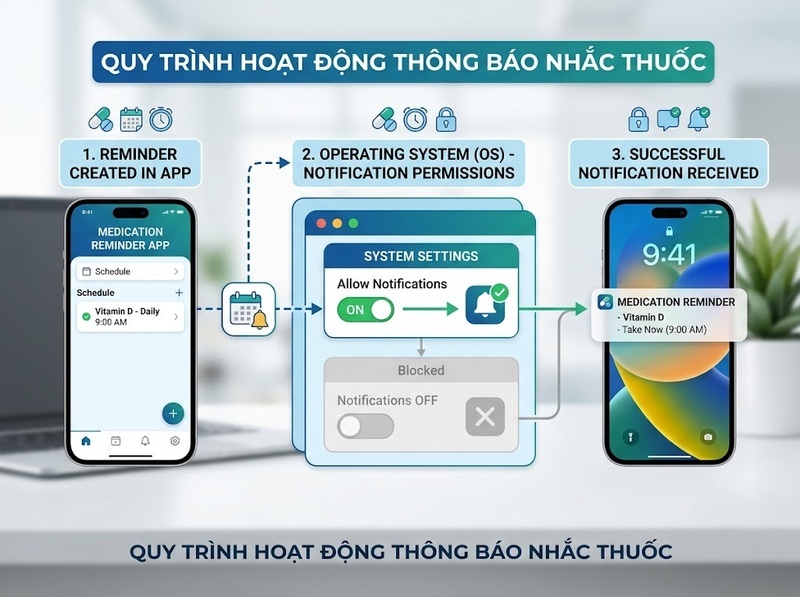
Quy trình hoạt động có thể hiểu đơn giản như sau: ứng dụng lưu thời gian nhắc → đến thời điểm đã cài, ứng dụng tạo cảnh báo → hệ điều hành kiểm tra quyền thông báo → nếu được phép, cảnh báo mới có thể xuất hiện theo các hình thức mà bạn đã bật.
Vì vậy, nếu quyền thông báo bị tắt ở cấp hệ thống, việc xóa rồi tạo lại giờ uống thuốc thường không giải quyết đúng nguyên nhân.
Sau khi cài một ứng dụng nhắc thuốc, nếu ứng dụng hiện hộp thoại hỏi có cho phép gửi thông báo hay không, hãy chọn Cho phép nếu bạn muốn nhận lời nhắc. Nếu đã từ chối trước đó, bạn có thể bật lại quyền trong phần Cài đặt của điện thoại.
Trên Android, tên và vị trí các mục có thể khác đôi chút giữa Samsung, Xiaomi, OPPO, vivo, Pixel và các hãng khác. Google cũng lưu ý rằng giao diện cài đặt thông báo thay đổi tùy thiết bị.
Cách bật thông báo nhắc uống thuốc trên iPhone
Với iPhone hiện nay, bạn có thể cấp lại quyền trực tiếp cho từng ứng dụng:
1. Mở Cài đặt
2. Chọn Ứng dụng
3. Chọn ứng dụng nhắc uống thuốc
4. Chọn Thông báo
5. Bật Cho phép thông báo
Apple xác nhận đây là đường dẫn hiện hành để bật hoặc tắt thông báo cho một ứng dụng cụ thể. Sau khi bật quyền, người dùng còn có thể điều chỉnh âm thanh, vị trí và cách thông báo xuất hiện.
Để lời nhắc dễ nhận biết hơn, nên kiểm tra thêm các hình thức cảnh báo mà ứng dụng hỗ trợ, chẳng hạn:
· Bật Màn hình khóa nếu muốn nhìn thấy lời nhắc khi điện thoại đang khóa
· Bật Biểu ngữ nếu muốn cảnh báo xuất hiện khi đang sử dụng máy
· Bật Âm thanh nếu muốn điện thoại phát tiếng khi có lời nhắc
Nếu chỉ cho phép thông báo nhưng tắt âm thanh, lời nhắc vẫn có thể xuất hiện mà bạn không nghe thấy. Apple cho phép người dùng kiểm soát riêng vị trí hiển thị và âm thanh của thông báo cho từng ứng dụng.
Một trường hợp khác cần chú ý là Tập trung (Focus). Chế độ này có thể trì hoãn hoặc hạn chế việc thông báo làm gián đoạn người dùng. Nếu lời nhắc uống thuốc thường rơi vào thời gian bạn bật Ngủ, Không làm phiền hoặc một chế độ Tập trung khác, hãy kiểm tra ứng dụng nhắc thuốc có được phép gửi thông báo trong chế độ đó hay không.
Một số ứng dụng trên iPhone còn hỗ trợ Cảnh báo quan trọng (Critical Alerts). Khi ứng dụng thực sự hỗ trợ tính năng này và tùy chọn xuất hiện trong phần thông báo, cảnh báo quan trọng có thể được phát ngay cả khi các thông báo khác đang bị tắt tiếng. Đây không phải tính năng có ở mọi ứng dụng, vì vậy nếu không thấy tùy chọn thì không có nghĩa điện thoại bị lỗi.
Cách bật thông báo nhắc uống thuốc trên Android
Trên Android, cách phổ biến để kiểm tra quyền thông báo là:
1. Mở Cài đặt
2. Chọn Thông báo
3. Chọn Thông báo ứng dụng
4. Tìm ứng dụng nhắc uống thuốc
5. Bật thông báo cho ứng dụng
Nếu ứng dụng chia thông báo thành nhiều danh mục, bạn có thể cần mở ứng dụng trong danh sách rồi bật đúng nhóm thông báo liên quan đến lời nhắc. Google xác nhận Android cho phép bật hoặc tắt toàn bộ thông báo của một ứng dụng cũng như quản lý từng danh mục thông báo khi ứng dụng hỗ trợ.
Android 13 trở lên có thêm quyền thông báo khi ứng dụng đang chạy. Đối với ứng dụng mới cài trên thiết bị sử dụng Android 13 trở lên, thông báo thông thường ban đầu có thể chưa được phép cho đến khi ứng dụng yêu cầu quyền và người dùng đồng ý. Vì vậy, nếu thấy hộp thoại hỏi quyền gửi thông báo khi thiết lập ứng dụng nhắc thuốc, cần chọn Cho phép để ứng dụng có thể phát lời nhắc.
Ngoài quyền thông báo, hãy kiểm tra Không làm phiền hoặc các chế độ tương tự nếu bạn thấy thông báo có xuất hiện nhưng không phát âm thanh vào một số khung giờ. Android cho phép các chế độ như Không làm phiền, Giờ đi ngủ hoặc chế độ tùy chỉnh kiểm soát cách điện thoại thông báo cho người dùng.
Kiểm tra cài đặt nhắc thuốc ngay trong ứng dụng
Quyền thông báo trên điện thoại chỉ cho phép ứng dụng phát cảnh báo; nó không tự tạo lịch uống thuốc.
Vì vậy, sau khi bật thông báo ở cấp hệ điều hành, cần mở lại ứng dụng và kiểm tra lời nhắc đã được cấu hình đúng hay chưa. Những thông tin quan trọng thường gồm thời gian, ngày áp dụng và trạng thái bật/tắt của lời nhắc.
Ví dụ, nếu bạn cần được nhắc lúc 20:00 nhưng lịch bên trong ứng dụng đang đặt 08:00, quyền thông báo hoàn toàn bình thường vẫn không thể tạo cảnh báo vào 20:00.
Tương tự, một lời nhắc có thể chỉ được thiết lập cho một số ngày trong tuần. Khi đó việc không nhận được thông báo vào ngày nằm ngoài lịch là hành vi đúng theo cấu hình chứ không phải lỗi quyền thông báo.
Sau khi chỉnh sửa, nên tạo một lời nhắc thử cách thời điểm hiện tại vài phút. Đây là cách nhanh để tách hai tình huống: lịch nhắc thiết lập sai và hệ thống đang chặn thông báo.
Vì sao đã bật thông báo nhưng lời nhắc vẫn không kêu?
Có một khác biệt quan trọng giữa thông báo không xuất hiện và thông báo xuất hiện nhưng không phát tiếng.
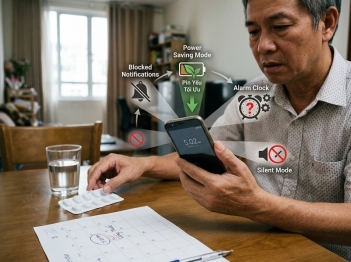
Nếu hoàn toàn không thấy cảnh báo, hãy ưu tiên kiểm tra quyền thông báo và lịch nhắc trong ứng dụng. Nếu cảnh báo vẫn có trong Trung tâm thông báo nhưng bạn không nghe tiếng, hãy kiểm tra âm thanh, chế độ Tập trung/Không làm phiền và cách ứng dụng được phép cảnh báo.
Trên Android, chế độ tiết kiệm pin cũng đáng kiểm tra khi thông báo có dấu hiệu đến chậm. Google cho biết Battery Saver có thể giới hạn hoặc tắt một số hoạt động nền, khiến một số tính năng, kết nối và ứng dụng bị trì hoãn. Tuy nhiên, cách quản lý pin khác nhau giữa các hãng điện thoại, vì vậy không nên mặc định tắt mọi cơ chế tiết kiệm pin cho ứng dụng nếu chưa có vấn đề thực tế.
Một số nguyên nhân thường gặp có thể được kiểm tra theo thứ tự:
1. Quyền gửi thông báo của ứng dụng đang bị tắt
2. Danh mục thông báo dành cho lời nhắc đang bị tắt trên Android
3. Âm thanh của thông báo đang tắt
4. Tập trung hoặc Không làm phiền đang hạn chế cảnh báo
5. Thời gian hoặc ngày lặp trong ứng dụng được đặt sai
6. Chế độ tiết kiệm pin đang làm hoạt động của ứng dụng bị trì hoãn
Cách kiểm tra theo thứ tự này giúp tránh thay đổi quá nhiều cài đặt cùng lúc và dễ xác định chính xác nguyên nhân hơn.
Cách kiểm tra để chắc chắn thông báo sẽ hoạt động
Sau khi hoàn tất cài đặt, hãy thử toàn bộ chuỗi nhắc thuốc thay vì chỉ nhìn xem công tắc “Cho phép thông báo” đã bật hay chưa.
Bạn có thể đặt một lời nhắc thử trong vài phút tới, khóa màn hình và chờ thông báo xuất hiện. Khi cảnh báo đến, kiểm tra ba yếu tố: có xuất hiện trên màn hình khóa hay không, có phát âm thanh hay không và nội dung có đúng với lời nhắc đã đặt hay không.
Nếu lần thử không hoạt động:
· Kiểm tra lại quyền thông báo của ứng dụng
· Kiểm tra âm thanh và kiểu cảnh báo
· Kiểm tra Tập trung hoặc Không làm phiền
· Kiểm tra thời gian và ngày lặp trong ứng dụng
· Trên Android, kiểm tra thêm các cài đặt pin nếu cảnh báo bị trễ
Nếu ứng dụng hoàn toàn không xuất hiện trong phần cài đặt thông báo hoặc không có tùy chọn thông báo, khả năng gửi cảnh báo còn phụ thuộc vào chính thiết kế của ứng dụng. Trên iPhone, Apple cũng lưu ý rằng nếu mục Thông báo không xuất hiện trong cài đặt của ứng dụng thì ứng dụng đó có thể không có khả năng gửi thông báo.
Để không bỏ lỡ giờ uống thuốc đã cài, cần bảo đảm cả hai lớp đều hoạt động: lịch nhắc bên trong ứng dụng được thiết lập đúng và hệ điều hành cho phép ứng dụng gửi thông báo. Trên iPhone, hãy kiểm tra Cho phép thông báo, âm thanh và Tập trung; trên Android, hãy kiểm tra quyền thông báo, danh mục cảnh báo, Không làm phiền và các giới hạn pin nếu thông báo thường bị trễ.
Sau khi thiết lập xong, một lời nhắc thử trong vài phút tới là cách đơn giản nhất để xác nhận toàn bộ hệ thống đang hoạt động trước khi dựa vào các lịch nhắc thuốc thực tế.




GỬI Ý KIẾN BÌNH LUẬN
Có thể bạn quan tâm

Bài xem nhiều